我之前也遇到过,想通过扫一扫功能快速加好友或者加入群聊,但在找入口时一脸懵。其实,WhatsApp的扫一扫功能隐藏得并不深,只要知道几种常用的方法,就能轻松上手。这篇文章就教你具体在哪操作,以及常见问题怎么解决,帮你不用再“踩坑”。
WhatsApp扫一扫到底在哪?操作步骤详解
想象一下,你刚收到朋友发来的二维码链接,或者从某个微信群里看到二维码,怎么用WhatsApp扫描?其实用起来很简单,关键是要知道入口在哪。以下列出几种常用的方法:
- 在主界面右上角找到二维码图标
- 通过聊天界面长按某个聊天窗口,调出扫码功能
- 使用扫描二维码功能去添加好友或加入群
一步步教你找WhatsApp的扫码入口
1. 在主界面右上角的二维码图标
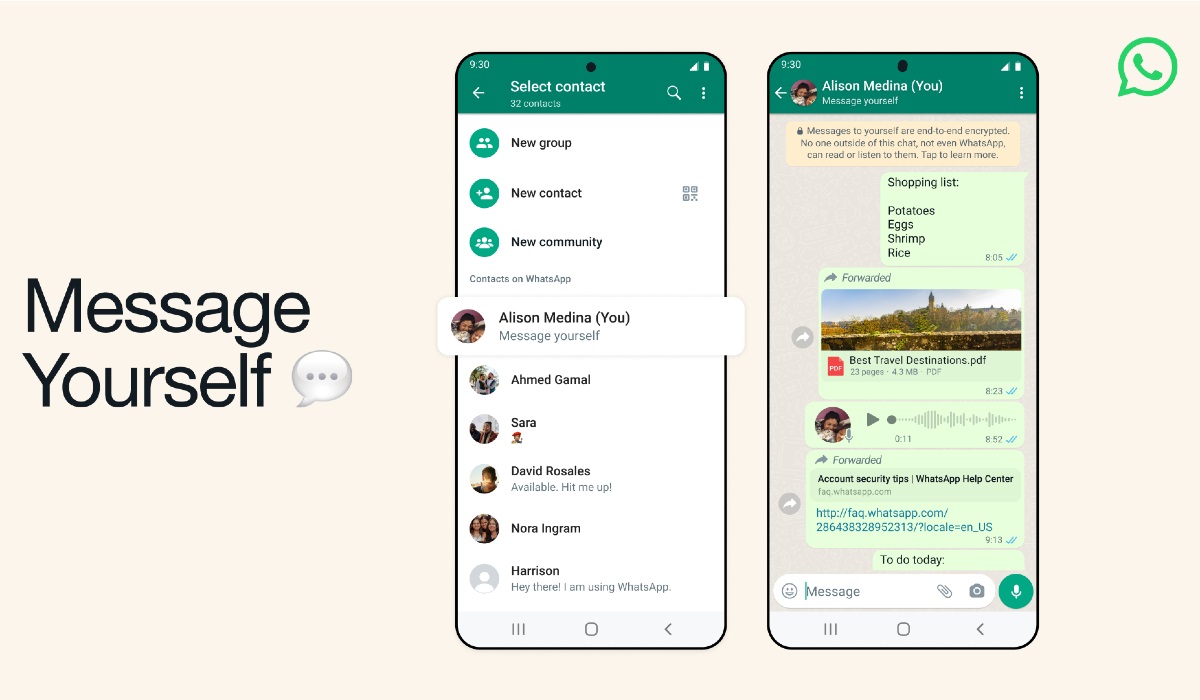
这是最常用也最直观的方法。在你打开WhatsApp,进入聊天列表后,页面的右上角会看到一个类似二维码的小图标(有时候是一个加号旁边带二维码的图案)。点击它,你会看到“扫描二维码”和“显示我的二维码”两个选项。这里只要选择“扫描二维码”,就可以用手机摄像头对准二维码进行扫描了。
2. 从聊天界面调出扫码快捷方式
除了主界面,微信的“扫一扫”更像一个隐藏入口。在WhatsApp的某些版本或特殊设置中,也可以通过长按某个联系人聊天窗口,出现快捷菜单,找到“扫描二维码”选项(不过这个方式依赖版本,很多情况下还是第一种方式更方便)。
3. 扫描二维码添加好友或入群
扫二维码的目标多样,最常见的是在“添加联系人”页面选择“扫描二维码”。点击后,允许授予摄像头权限,然后对准二维码即可完成添加。也可以在某些群聊设置中,用“加入群”里的二维码进行扫描加入群聊。
4. 识别链接或者特殊代码的注意事项
如今,很多二维码可能是图片或截图,而非实物二维码。确保二维码清晰完整,避免模糊或被遮挡,否则扫描会失败。另外,扫描出来的链接一定要确认来源是否可靠,别随意点击不知名的二维码,以免遇到钓鱼或恶意软件风险。
遇到无法使用扫一扫的情况怎么办?这些解决方案帮你排查
有时候扫描不了二维码,可能是因为软件版本问题、权限设置错误,或者摄像头有硬件问题。常见的应对措施如下:
- 确认WhatsApp已更新到最新版本:部分功能会在新版中优化,建议在应用商店检查更新。
- 检查手机权限设置:进入设置——应用管理——WhatsApp,确保摄像头权限已开启,没有权限限制会导致扫描无法进行。
- 重启手机或重新打开应用:偶尔软件卡顿导致的,可以试试重启手机或彻底退出再进入。
- 尝试不同光线环境:在昏暗或逆光环境下扫码容易失败,调节一下光线,确保二维码清晰。
- 测试摄像头:用其他扫码工具试试摄像头是否正常,比如扫描微信的二维码,确认硬件没有问题。
哪些情况可能不适用这个方法?注意事项提醒
虽然扫码功能便利,但不是所有二维码类型都支持,尤其是在一些较旧的版本或极简版应用里,整个功能可能受到限制。另外,二维码的内容也很关键:有些二维码是特殊用途,扫描后会跳转到未知网站或下载文件,务必确认安全再操作。
此外,如果你用的是非常低端的设备或者摄像头质量较差,扫描体验可能不理想,建议在光线好的环境下操作。“扫一扫”适用范围也有限,比如安卓和部分iOS设备可能表现不同,建议以官方说明为准。
总结动动手指,轻松找到WhatsApp的扫码入口
其实,找这个功能并不难,记住最主要的两个入口:主界面右上角的二维码图标以及“添加联系人”中的扫描功能。掌握了这两点,无论是加好友还是加入群,都能轻松完成。
遇到问题时,优先检查权限和应用版本,尤其不要试图在光线暗或屏幕模糊时进行扫描。多试几次,找到合适环境,扫码基本都能成功。不用再为“WhatsApp扫一扫在哪里”而烦恼,动动手指就能解决问题,赶快试试吧!